VocaDo의 모든 기능을 쉽고 빠르게 알려드릴게요!
VocaDo는 3가지 방법으로 가입할 수 있어요.
로그인 화면에서 "비밀번호 찾기"를 클릭하면 가입한 이메일로 비밀번호 재설정 링크가 전송됩니다.
VocaDo 홈 화면은 크게 학습과 단어장 두 가지 탭으로 구성되어 있어요.

VocaDo 홈 화면 (학습 탭)
준비한 엑셀 파일(.xlsx, .xls)을 VocaDo에 업로드하면 한 번에 단어를 등록할 수 있어요.
단어장 탭에서 단어를 하나씩 직접 입력할 수도 있어요.
VocaDo가 제공하는 공식 단어장이나 다른 사용자가 만든 단어장에서 바로 학습을 시작할 수 있어요.
단어장 탭의 문장 번역기를 사용하면, 번역 결과에서 단어를 더블클릭하여 단어장에 바로 추가할 수 있어요.
영어 문장이나 문단을 번역기에 붙여넣은 후, 모르는 단어를 더블클릭하면 자동으로 나의 단어장에 추가됩니다!
VocaDo의 플래시카드는 음악 플레이어처럼 직관적인 버튼으로 조작해요.

플래시카드 학습 화면
슬라이더를 사용하여 학습하고 싶은 단어 구간을 자유롭게 설정할 수 있어요.
외운 단어를 Pass 목록으로 이동시켜, 아직 외우지 못한 단어에만 집중할 수 있어요.
자연스러운 네이티브 발음으로 영어와 한국어 음성을 재생해 줍니다.
암기 완료된 단어를 학습 목록(Vocabulary)에서 Pass 목록으로 분리하여, 아직 외우지 못한 영어 단어에만 집중할 수 있게 해주는 기능이에요.
| 위치 | 버튼 | 동작 |
|---|---|---|
| 플래시카드 | Pass (클릭) | 클릭 후 다음 카드로 이동하면 Pass 처리 확정 |
| 플래시카드 | Pass (더블클릭) | 이미 알고 있는 영단어를 즉시 삭제 |
| 단어장 Vocabulary 탭 | Pass 버튼 | 각 행의 버튼 클릭 시 즉시 Pass 목록으로 이동 |
사람은 새로 외운 단어를 시간이 지나면 잊어버려요. 이것을 에빙하우스의 망각곡선이라고 해요. 보카두는 이 과학적 원리를 활용하여 최적의 복습 타이밍을 알려줘요!
| 단계 | 복습 시점 | 설명 |
|---|---|---|
| 1회차 | 1일 후 | 처음 외운 다음 날 바로 복습 |
| 2회차 | 5일 후 | 단기 기억 → 중기 기억 |
| 3회차 | 1개월 후 | 중기 기억 강화 |
| 4회차 | 3개월 후 | 장기 기억 진입 |
| 5회차 | 6개월 후 | 장기 기억 강화 |
| 6회차 | 11개월 후 | 영구 기억 완성! |
플래시카드를 보기만 하는 것은 복습 완료가 아니에요! 복습이 인정되려면 반드시 아래 과정을 거쳐야 해요.
| 단계 | 해야 할 것 |
|---|---|
| 1. 복습 시작 | Pass 탭에서 단어를 체크한 뒤 "복습하기" 버튼 클릭 |
| 2. 단어별 확인 | 플래시카드가 재생되면 각 단어를 기억하고 있는지 확인 |
| 3. Pass 클릭 | 기억하는 단어마다 Pass 버튼을 클릭하여 학습 목록에서 제외 (총 단어수가 즉시 감소해요) |
| 4. 복습 완료! | 모든 단어를 Pass 처리하면 "복습 완료!" 메시지가 표시되고 복습 차수가 자동 업데이트돼요 |
왜 Pass 클릭이 필요한가요?
복습 종료 방법 (2가지)
Pass 탭의 경과 열에 각 단어가 Pass된 후 며칠이 지났는지 표시돼요. (예: 1일, 5일, 1달, 3달)
Pass 목록에서 단어를 다시 학습 목록(Vocabulary)으로 되돌리는 기능이에요.
Pass 및 Vocabulary 이동은 화면에서 즉시 반영됩니다. 클라우드에 바로 저장하려면 단어장 탭의 "저장 & 학습하기" 버튼을 클릭하세요.
어려운 영어 단어를 쉽게 기억할 수 있도록 AI가 연상기법을 자동으로 생성해주는 기능이에요.
🎯 발음 연상법
"어컴플리시" → "어! 컴플리트 시~"
완료를 의미하는 complete와 발음이 비슷해요!
🌿 어원 연상법
ad(~로) + complete(완전한) = 완전히 해내다 → 달성하다
🖼️ 이미지 연상법
마라톤을 완주하고 결승선을 통과하는 모습을 상상해보세요!
플래시카드 아래의 사전 버튼을 클릭하면, 현재 학습 중인 단어를 기준으로 연결된 사전 또는 학습 사이트가 바로 열립니다.
보카두 창을 화면 왼쪽에, 사전 창을 오른쪽에 나란히 배치하면 플래시카드에서 자동 재생되는 단어를 보면서
사전 내용과 예문, 이미지 자료 등을 실시간으로 함께 확인할 수 있습니다.
| 사전 | 단축키 | 특징 |
|---|---|---|
| 네이버 사전 | N | 한국어 기반 설명과 풍부한 예문 |
| 옥스포드 사전 | O | 가장 정확하고 공신력 있는 영영 사전 |
| 롱맨 사전 | L | 학습자를 위해 쉬운 단어로 설명 |
| 콜린스 사전 | C | 실제 사용 기반의 다양한 예문 |
| 어원 사전 | E | 단어의 기원과 역사적 변화 |
| 이미지 | I | 학습 중인 단어의 이미지 검색 |
| 듣기 | Y | 실제 대화에서 원어민 발음 듣기 |
| 콜로케이션 | W | 원어민이 사용하는 실제 단어 조합 |
VocaDo는 학습 편의를 위해 외부 사전 사이트로 연결되는 링크를 제공합니다. 외부 사이트의 콘텐츠와 저작권은 각 제공사에 있으며,
VocaDo는 해당 콘텐츠를 저장하거나 재배포하지 않습니다.
사전 버튼을 눌러도 사전 창이 안 뜨거나 "팝업이 차단되었습니다. 팝업 차단을 해제해주세요." 알림이 보이면, 브라우저의 팝업 차단 때문입니다.
입력 필드(검색창, 단어 입력 등)에 커서가 있을 때는 단축키가 작동하지 않습니다.
단어장 탭에서 나만의 단어장을 관리할 수 있어요.

단어장 (단어장 탭)
단어장 탭 상단의 문장 번역기를 펼치면 Google 번역을 바로 사용할 수 있어요.
단어장 탭에는 Vocabulary와 Pass 두 개의 내부 탭이 있어요.
플래시카드나 단어장에서 "암기 완료"로 표시한 단어들이 모이는 곳이에요. 외운 단어와 아직 외우지 못한 단어를 분리하여 효율적으로 학습할 수 있어요.
Pass 목록에 있는 단어를 다시 Vocabulary(단어장)로 되돌릴 수 있어요.
로그인 상태에서는 아래 시점에 단어장이 클라우드에 자동 저장됩니다.
학습한 단어를 4지선다 퀴즈 게임으로 재미있게 복습할 수 있어요!

스피드 보카두 게임 시작 화면
게임에 어떤 단어 묶음을 사용할지 카드로 직접 골라요. 학습 단계에 따라 두 가지 묶음 중 하나를 선택할 수 있어요.
| 아이템 | 의미 | 언제 쓰면 좋아요? |
|---|---|---|
| 🗡️ Vocabulary 도전 중인 단어 | 홈 화면 "학습중" 탭에 들어 있는 단어 (아직 외우는 중) | 새로 외우는 단어를 게임으로 빠르게 익히고 싶을 때 (기본값) |
| 💎 Pass 마스터 완료 단어 | 홈 화면 "Pass" 탭에 들어 있는 단어 (외웠다고 표시한 단어) | 한참 안 본 단어를 잊어버리지 않았는지 점검·복습하고 싶을 때 |
📝 단어장 → Pass 탭 → 단어 행 좌측의 ☑️ 체크박스로 오늘 복습할 단어만 골라 두면, 게임에서 ⚔️ 아이템 선택 → 💎 Pass를 누를 때 그 단어들로만 짧은 게임을 돌릴 수 있어요. 5분 자투리 시간 복습에 딱 맞아요.
게임은 연속 정답 시 제한 시간이 자동으로 줄어드는 지능형 난이도 시스템을 사용해요.
틀리거나 시간이 초과되면 정답 버튼이 하이라이트되고, 정답을 클릭하면 다음 문제로 넘어갑니다. 틀린 문제를 확실히 확인하고 넘어가는 학습 방식이에요.
게임이 끝나면 점수에 따라 등급이 표시됩니다.
| 등급 | 점수 | 의미 |
|---|---|---|
| A | 90점 이상 | 최고! 완벽해요! |
| B | 80~89점 | 훌륭해요! |
| C | 70~79점 | 잘하고 있어요! |
| D | 60~69점 | 조금 더 노력해 봐요! |
| F | 60점 미만 | 다시 도전해 봐요! |
게임이 끝난 후 "오답만 다시 도전" 버튼을 클릭하면 틀린 단어만 모아서 다시 게임을 할 수 있어요!
학습한 단어를 슈팅 게임으로 복습하는 보카두의 두 번째 게임이에요. 화면 위에서 내려오는 여러 드론 중에서 정답에 해당하는 드론을 기관포로 맞혀 격추하세요!

드론 디펜더 게임 시작 화면
스피드 게임과 동일하게, 게임에 사용할 단어 묶음을 직접 골라요.
| 묶음 | 의미 |
|---|---|
| 🗡️ VOCABULARY 학습 단어 | 홈 화면 "학습중" 탭에 들어 있는 단어 (아직 외우는 중) |
| 💎 PASS 마스터 단어 | 홈 화면 "Pass" 탭에 들어 있는 단어 (외웠다고 표시한 단어) |
드론을 손가락으로 가리지 않도록, 화면 아래쪽을 살짝 드래그하면서 위쪽 드론을 조준하면 편해요.
정답 드론을 연속으로 격추해 콤보를 쌓으면 강력한 보상을 받아요! 콤보는 각 STEP 시작마다 초기화되어 매 STEP마다 보상을 다시 획득할 수 있어요.
| 콤보 | 보상 | 효과 |
|---|---|---|
| 3 | ⚡ RAPID FIRE | 발사 속도 +50% (최대 2스택 누적 · STEP당 1회 지급) |
| 5 | ❤️ EMERGENCY KIT | 라이프 +1 회복 (라이프가 가득이면 +300점 보너스) |
| 10 | ❤️ EMERGENCY KIT | 라이프 +1 회복 (라이프가 가득이면 +300점 보너스) |
| 15 | 🎯 AUTO TARGETING | 즉시 20초간 자동 추적·사격 발동. 활성 행 위 'AUTO TARGET' 배지로 잔여 시간 표시 |
| 20 | 💯 PERFECT RUN | 완벽 행진 보너스 +500점 |
콤보 15를 달성하면 AUTO TARGETING이 즉시 발동하여 20초간 기관포가 자동으로 적을 추적·사격해요. 활성 행 위에 'AUTO TARGET' 배지로 남은 시간을 확인할 수 있어요.
게임이 끝나면 등급(S ~ F)과 함께 전투·학습 결과를 보여줘요.
결과 화면의 "RETRY WRONG WORDS" 버튼을 누르면 틀린 단어만 모아 다시 도전할 수 있어요. 🔊 버튼으로 발음도 다시 들어 보세요!
보카팝은 파스텔 톤 말랑팝(Soft Pop) 화면에서 즐기는 보카두의 세 번째 게임이에요. 화면에 영어 단어 공 6~8개가 천천히 떠다니고, 아래에는 한국어 뜻이 하나 표시돼요. 뜻에 맞는 단어 공을 조준해 딱 한 발로 맞히면 정답!
| 비교 | 드론 디펜더 | 보카팝 |
|---|---|---|
| 발사 | 기관포가 자동 연사 (조준만 하면 계속 쏨) | 한 문제에 단발 한 방 (조준 → 놓으면 발사) |
| 탄 궤도 | 위로 곧게 날아감 | 좌·우 벽에 튕겨서 돌아 맞힐 수 있음 (뱅크샷) |
| 시간 압박 | 드론이 내려오는 속도 | ⏱ 샷 클록 — 문제마다 제한 시간(12초 전후) |
| 분위기 | 어두운 사이버 전투 | 밝고 말랑한 Soft Pop 파스텔 |
화면 아래쪽 빈 공간(대포 주변 분홍 구역)을 드래그하면 손가락이 단어 공을 가리지 않아요. 정답은 샷 클록이 0이 될 때만 표시돼요(그 전에는 오답을 맞춰도 정답을 알려주지 않아요).
정답을 연속으로 맞혀 콤보가 5의 배수가 되면, 다음 한 발에만 특수 능력이 충전돼요. HUD 라벨과 대포에 장전된 구슬 색으로 확인할 수 있어요.
| 콤보 | 파워업 | 효과 |
|---|---|---|
| 3 | ✨ 피버 모드 | 화면 가장자리가 빛나고 조준선이 진해져요 |
| 5 | ⚡ 관통 | 가짜 공을 뚫고 지나가 정답만 노려요 (감점 없음) |
| 10 이상 | 💥 블라스트 | 맞은 자리 주변 가짜 공을 한꺼번에 정리 + 보너스 점수 |
| 20 | 👑 PERFECT RUN | 완벽 행진 보너스 +500점 |
시작 화면의 🔊 자동 발음을 켜 두면, 문제가 나올 때 한국어 뜻을 드론 디펜더와 같은 목소리로 읽어 주고, 공을 맞춰 터뜨릴 때마다(정답·오답) 그 공의 영어 단어를 들려줘요. 샷 클록이 끝나면 정답 영어만 맞힐 때까지 반복 재생돼요.
보카 사다리는 캄캄한 밤에 빛나는 네온 회로판(ARES PROTOCOL) 화면에서 즐기는 보카두의 네 번째 게임이에요. 영화 속 미래 도시처럼 붉은 네온 바닥과 파란 빛의 길이 깔린 화면이에요. 왼쪽에는 영어 단어, 오른쪽에는 한국어 뜻이 줄지어 있는데 순서가 뒤섞여 있어요. 가운데 빈 곳에 빛나는 다리를 놓아 모든 단어가 자기 뜻에 도착하도록 길을 만드는 게임이에요.
공이 길을 달려가다가 다리를 만나면 반드시 옆줄로 건너가요. 우리가 아는 사다리타기를 90도 눕힌 모습이라, 위아래가 아니라 왼쪽 → 오른쪽으로 달려요. 다리 하나를 놓으면 붙어 있는 두 줄의 도착지가 서로 바뀐답니다.
| 비교 | 드론 디펜더 · 보카팝 | 보카 사다리 |
|---|---|---|
| 실력 | 조준과 순간 반응 | 길 설계와 순서 생각하기 |
| 한 번에 푸는 단어 | 한 문제에 한 단어 | 한 판에 3~7단어(풀수록 줄 수 증가) |
| 시간 압박 | 드론 하강 · 샷 클록 | 라운드 제한시간 (생각하는 동안만 흘러요) |
| 잘하는 기준 | 명중률 · 콤보 | 정답 다리 — 최소 다리 수로 푸는 것 |
같은 세로 위치에서 바로 위·아래로 붙은 두 곳에 동시에 다리를 놓을 수는 없어요(빨간 ✕ 표시). 한 지점에서 두 갈래로 갈라지면 길이 정해지지 않기 때문이에요. 한 칸 띄우면 얼마든지 놓을 수 있어요.
화면 아래 ⇄ 버튼을 누르면 왼쪽 영어 ↔ 오른쪽 뜻의 자리가 바뀌어요. 영어를 보고 뜻을 찾는 연습과, 뜻을 보고 영어를 떠올리는 연습을 둘 다 할 수 있어요.
정답 사다리 시연이 끝나면 영어 단어 카드가 자기 뜻 카드와 똑같은 색으로 바뀌어요. 그래서 같은 색끼리 짝이라고 생각하면 정답을 한눈에 알 수 있어요. 게임 중처럼 왼쪽 영어 단어를 탭하면 그 단어가 어느 뜻으로 가는지 흰 점선 길로 보여주고, 짝이 되는 뜻 카드도 함께 밝아져요.
100문제를 끝까지 다 풀고 점수 95 이상이면 S등급이에요(A는 90, B는 75, C는 60, D는 40 이상). 중간에 포기하면 S를 받을 수 없어요. 급하게 다리를 많이 놓기보다, 왼쪽 카드를 탭해 경로를 확인하며 확실하게 맞히는 것이 지름길이에요.
단어 리스트 페이지에서는 다양한 단어장을 찾아 바로 학습을 시작할 수 있어요. 여러 편으로 나뉜 단어장은 시리즈로 묶여 있어서, 첫 화면에는 시리즈 카드만 깔끔하게 보여요.

단어 리스트 페이지 (시리즈 카드)
"학습함" 표시와 진행도는 지금 사용하는 기기의 브라우저에 저장돼요. 다른 기기나 다른 브라우저에서는 처음 상태로 보일 수 있어요. 시리즈 주소(예: wordlist.html?series=basic-essential)를 즐겨찾기해 두면 바로 그 시리즈로 들어갈 수 있어요.
로그인한 사용자는 자신의 단어장을 커뮤니티에 업로드하여 다른 사용자와 공유할 수 있어요.
| 기능 | 무료 플랜 | 프리미엄 |
|---|---|---|
| 학습 단어 수 | 10개 | 단어수 무제한 학습 (회당 100개) |
| 학습 시간 | 15분/일 | 무제한 |
| 영한 음성 재생 | ✅ | ✅ |
| AI 학습 도우미 | 5회/일 | 무제한 |
| 클라우드 동기화 | ❌ | ✅ |
| 스피드 보카두 게임 | ✅ | ✅ |
| 사전 바로가기 | ✅ | ✅ |
| 문장 번역기 | 50단어 제한 | 200단어 |
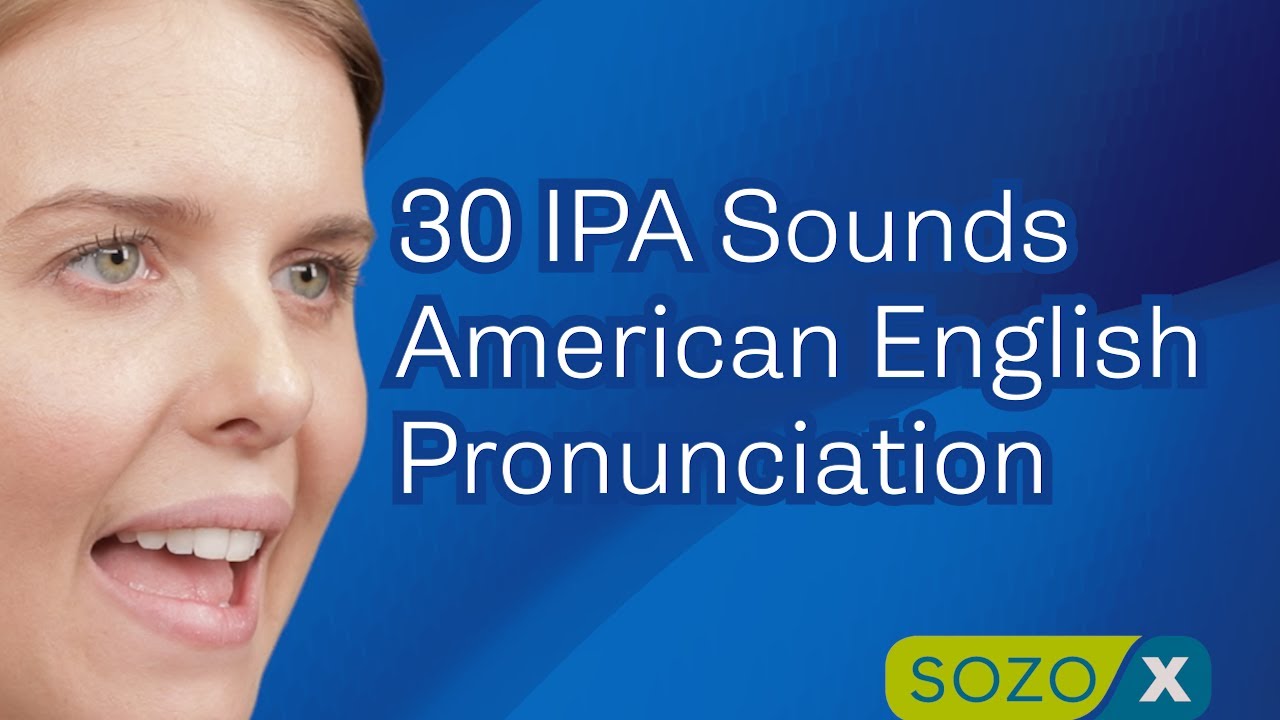
영어 단어를 외우기 전에 발음의 기본을 알면 학습 효과가 훨씬 높아집니다. 아래 영상은 미국 영어의 핵심 발음 30개(IPA)를 쉽게 설명해 줍니다. 영어 발음이 어렵게 느껴지셨다면 꼭 한번 시청해 보세요!
영상 출처: SPEAK ENGLISH WITH SOZO-X — 30 IPA Sounds American English Pronunciation
사람의 뇌는 새로 외운 단어를 24시간 안에 약 70%를 잊어버립니다.
잊기 직전에 다시 기억을 떠올리는 학습이 복습입니다.
보카두는 Pass한 단어를 아래 주기로 복습할 수 있도록 시스템화 되어있습니다.
📌 매일 단어장 Pass 탭을 열어 복습 먼저 하세요.
"복습 단어 표시" 버튼을 클릭하여 체크된 단어가 오늘의 복습 대상이고, "복습 시작" 버튼을 누르면 그 단어들만 플래시카드로 복습할 수 있습니다.
아래 순서대로 따라가면 매일 짧게 학습해도 단어가 장기 기억으로 정착되어 쉽게 잊혀지지 않습니다.